

Как пользоваться «Моими сметами»
Соберите смету оборудования под объект, согласуйте её с руководителем или заказчиком по ссылке и закажите одной кнопкой — прямо на сайте. Шесть шагов, у каждого — настоящая запись экрана.
Организация и объект
Заводятся один раз — дальше подставляются в каждую смету и в PDF.
Организация по ИНН
- Откройте вкладку «Организации» и нажмите «Добавить организацию».
- Введите ИНН и нажмите «Найти». Подойдут также ИНН/КПП или ОГРН.
- Нажмите на найденную организацию — КПП подставится сам.
Объект
- Откройте вкладку «Объекты» и нажмите «Добавить объект».
- Укажите название — например, «Склад», — адрес и выберите организацию. Название и адрес обязательны.
- Нажмите «Добавить».
Новая смета
Три поля — и смета готова к наполнению.
- Нажмите «Новая смета».
- Введите название — любое понятное, например «Смета по складу».
- Выберите объект и организацию из списка — вводить заново ничего не нужно.
- Нажмите «Создать». Смета появится первой в списке, со своим номером и статусом «Черновик».
Карточка сметы — всё на одном экране. Нажимайте на точки
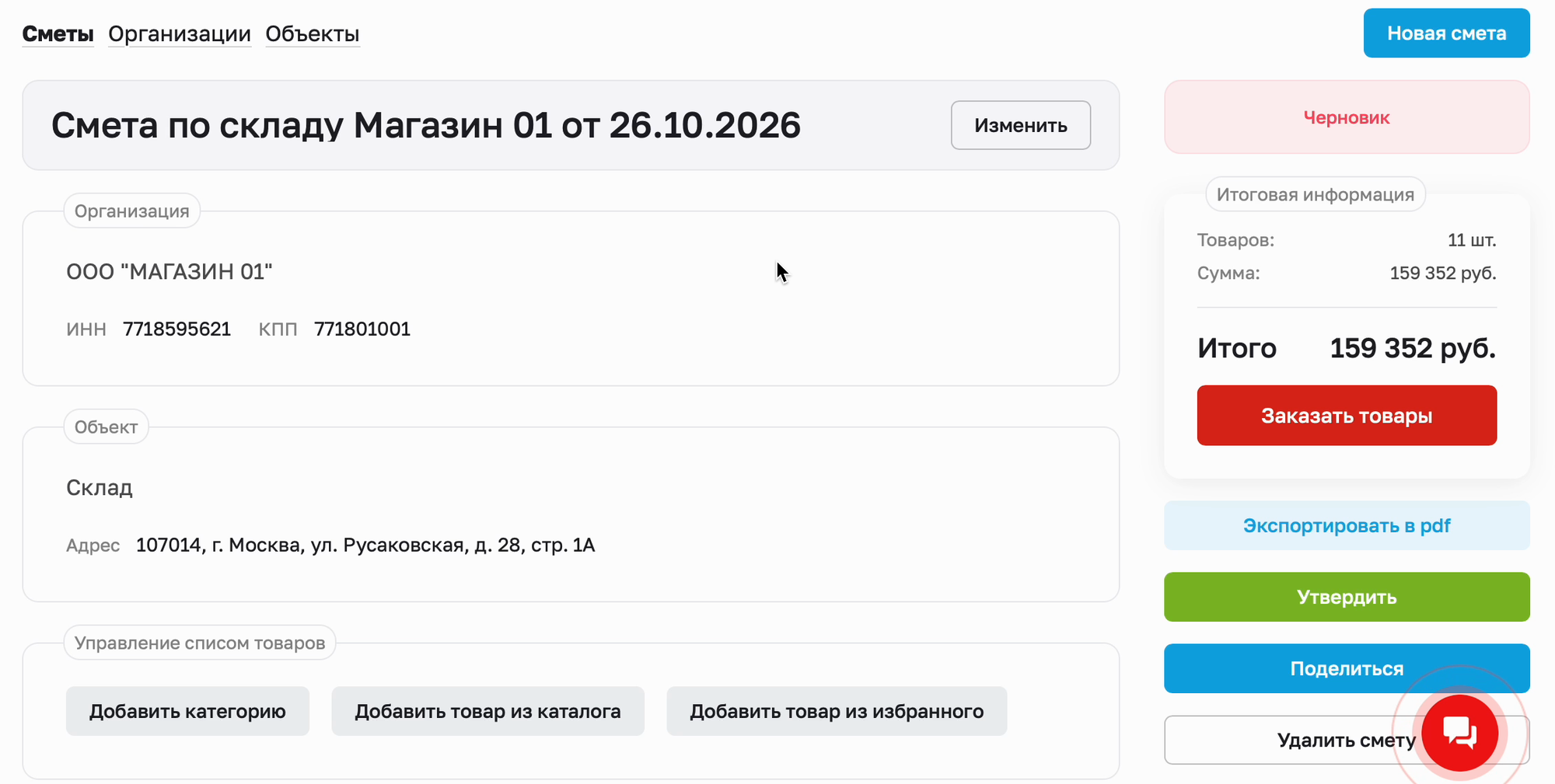
Товары
Добавляйте товар оттуда, где его нашли. Артикул, цена и наличие приходят в смету с сайта — переписывать ничего не нужно.
- В карточке сметы нажмите «Добавить товар из каталога».
- Введите название или артикул — например, «оп-8» — и нажмите «Найти». Цена и наличие видны сразу.
- Отметьте нужное галочками и нажмите «Добавить товары в смету».
- В карточке товара нажмите «В смету» рядом с «В корзину».
- В окне «Выбор сметы» выберите смету и нажмите «Выбрать и добавить».
- Отметьте товар галочкой прямо на плитке в каталоге.
- В окне «Выбор сметы» выберите смету и нажмите «Выбрать и добавить».
- Откройте «Избранные товары» и отметьте нужное галочками.
- Нажмите «Добавить в смету» и выберите смету.
Цена, наличие и количество
У каждой позиции — розничная цена с сайта и наличие в тех же словах, что на странице товара: «Сегодня: 530 шт», «Под заказ», «Поставка от: 10 р.д.» (р.д. — рабочие дни). Количество меняйте кнопками «+» и «−» или впишите число — сумма пересчитается сразу.
Разделы
Большую смету удобно разбить на разделы — по помещениям или этажам. В интерфейсе они называются «категориями».
- Нажмите «Добавить категорию», введите название и нажмите «Создать».
- Перетащите позицию за значок из шести точек слева от галочки в нужный раздел.
- Система спросит: «Перенести», «Скопировать» или «Отменить».
- Несколько позиций разом: отметьте галочками и на панели внизу нажмите «Выбрать категорию…».
Согласование
Смета одна на всех: вы не пересылаете файлы, а даёте ссылку.
- Нажмите «Поделиться».
- Выберите доступ: «Чтение» — только смотреть, «Редактирование» — менять количество и состав.
- Нажмите «Предоставить доступ», затем «Скопировать», и отправьте ссылку почтой или в мессенджере.
- Нажмите значок комментария у строки.
- Напишите вопрос и нажмите «Отправить».
Утверждение и статусы
Утвердить смету может и автор, и заказчик. Утверждённую смету можно править; снять утверждение — кнопка «Отменить утверждение». Все правки и смены статуса записываются в ленту изменений под списком товаров. Нажмите на статус, чтобы узнать, когда он появляется:
Заказ и PDF
Утверждённую смету не нужно пересобирать в заказ вручную, а документ для служебной записки получается одной кнопкой.
- Нажмите «Заказать товары».
- Система предупредит: товары, которые уже лежат в корзине, будут из неё удалены. Нажмите «Подтвердить».
- Все позиции окажутся в корзине, у каждой — метка, из какой она сметы. Оформите заказ как обычно.
- Нажмите «Экспортировать в pdf».
- В документе — заказчик с ИНН и КПП, объект, таблица по разделам, НДС 22 %, «Всего к оплате», сумма прописью и места для подписей.
Частые вопросы
Не нашли ответ — напишите в чат на сайте.
Нужно ли пересылать смету файлом?
Нет. «Поделиться» даёт ссылку на ту же смету. Если нужен документ — «Экспортировать в pdf».
Нужна ли получателю ссылки учётная запись?
Да: ссылку открывают, войдя в свою учётную запись на magazin01.ru.
Кто может утвердить смету?
И автор, и заказчик. Утверждённую смету можно править, а утверждение — снять кнопкой «Отменить утверждение».
Какая цена в смете?
Розничная цена с сайта. Цена и наличие те же, что на странице товара.
Что будет с товарами, которые уже лежали в корзине?
При «Заказать товары» они удаляются из корзины — система предупредит заранее.
Как узнать, кто поменял количество?
Откройте ленту изменений под списком товаров: там видно, кто, что и когда менял.
Нужна такая же смета для другого объекта?
Нажмите «Клонировать» в списке смет: копия получит те же позиции, разделы и количества.
Можно ли работать с телефона?
Да, так же, как с компьютера.
Как снова включить подсказки?
В строке вкладок модуля, рядом с «Как пользоваться?», есть переключатель «Подсказки». Включите его — подсказки покажутся заново.
Готовы собрать первую смету?
Начните с организации и объекта — это займёт пару минут.